FORMS
フォームを作る・直す
フォームまわりの設定は、メニュー「フォーム」から開くフォームごとの画面にまとまっています。項目、受け取り方針(何を問い合わせとして受け取るか)、通知先、文字列での振り分けは、どれもフォームごとの設定です。
1フォームを追加する#
メニュー「フォーム」には、組織のフォームが並びます。フォーム名を押すと、そのフォームの画面が開きます。カードには累計の受信件数と、サイトに貼る埋め込みタグが出ています。
サイトごと・サービスごとにフォームを分けたいときは、下の「フォームを追加」に入力して「追加する」を押します。入力する内容は最初のフォームを作ったときと同じです(最初のフォームを作る)。追加すると、新しいフォームの画面が開きます。
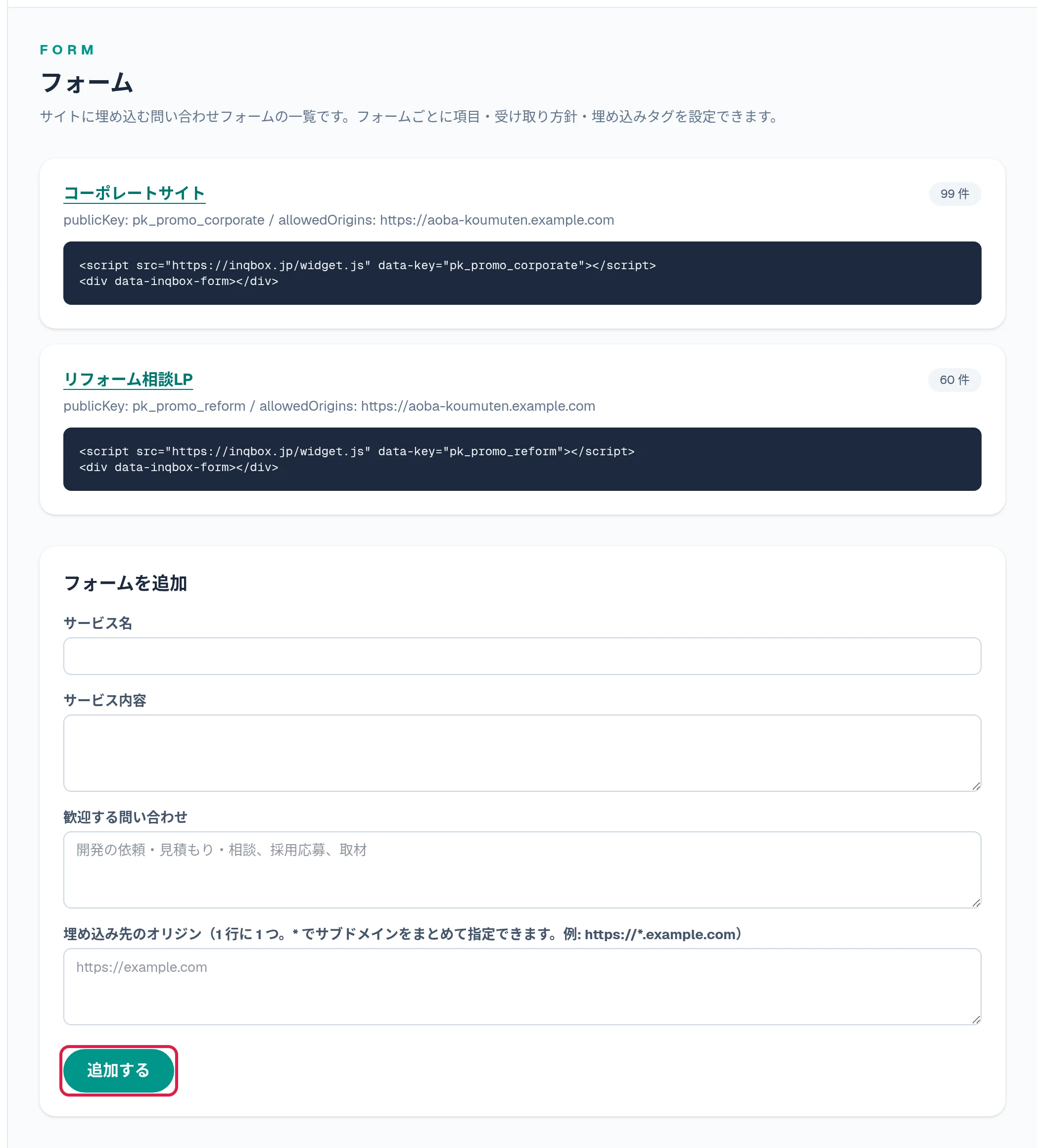
フォームを追加できるのは組織の owner だけです。member には「フォームを追加」が表示されません。
Pro プランのみFree プランで作れるフォームは 1 つまでです。2 つ目以降を作るには Pro プランへの変更が必要です。
2項目を編集する#
フォームの画面の左側が項目の編集、右側がプレビューです。項目ごとに、項目名・説明(任意)・種類・必須かどうかを変えられます。カード右上の ↑ ↓(①②)で並び順を入れ替え、「削除」(③)で項目を消します。
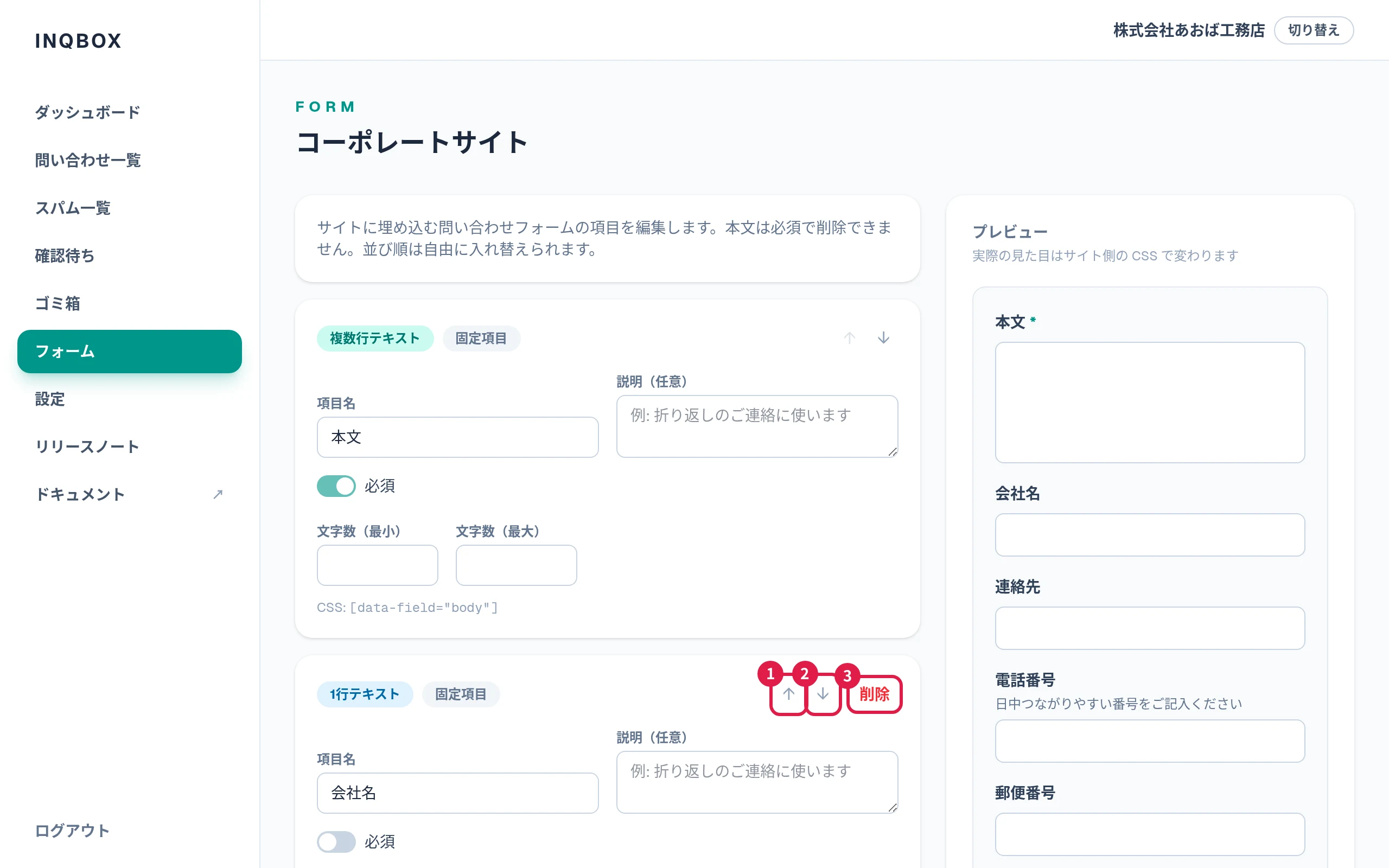
- 「固定項目」の付いた本文・会社名・連絡先・件名・知ったきっかけは、一覧や詳細画面で決まった場所に表示される項目です。種類は変えられません。
- 本文は必須で、削除できません。
- セレクト・チェックボックス・ラジオボタンの選択肢は、入力して Enter か「追加」で増やします。1 項目 20 件まで、1 つ 100 文字以内で、半角カンマは使えません。「「その他(自由記述)」を出す」をオンにすると、選択肢の最後に自由に書ける欄が付きます。
- 「説明文」は入力欄のない、文字を出すだけの項目です。個人情報の取り扱いなどの案内に使います。http(s) で始まる URL はリンクになります。
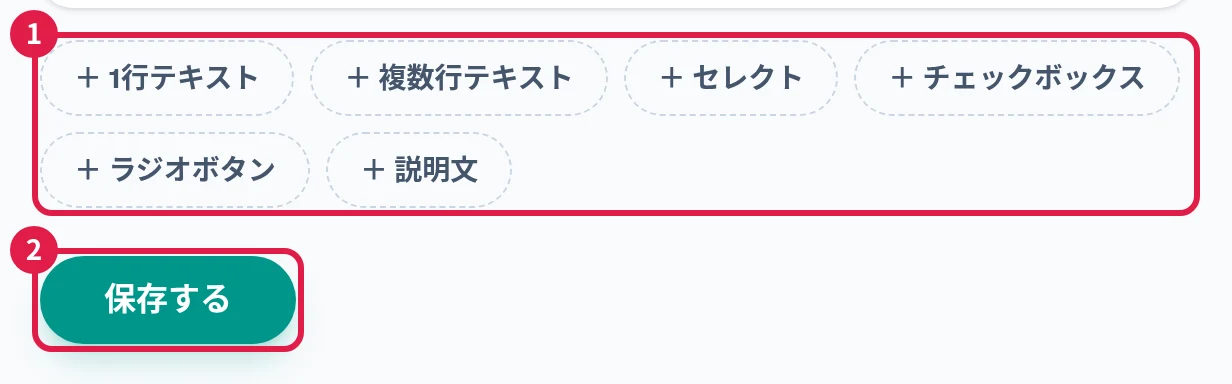
項目を足すときは、一番下の「+ 1行テキスト」などのボタン(①)を押します。編集が終わったら「保存する」(②)を押してください。保存するまでサイトのフォームは変わりません。
項目を変えて保存しても、それより前に届いた問い合わせの詳細画面には、送られたときの項目名がそのまま出ます。
3入力のチェックを付ける#
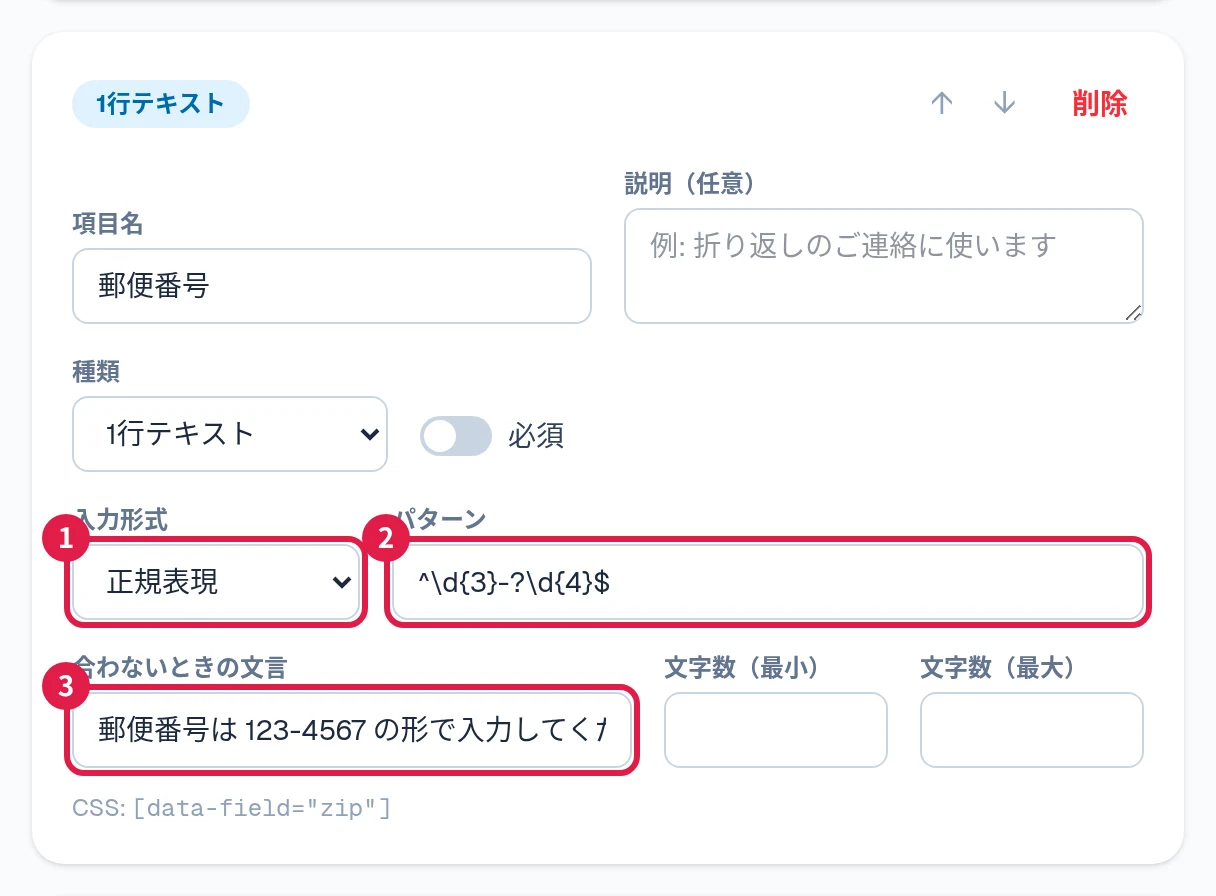
1 行テキストには「入力形式」(①)を選べます。メールアドレス・電話番号・URL・数値のほか、「正規表現」を選ぶと、「パターン」(②)と、合わないときに出す文言(③)を自分で決められます。
- 1 行テキストと複数行テキストには、文字数の最小・最大を付けられます。
- チェックボックスには、選べる数の最小・最大を付けられます。
- パターンは 200 文字まで、合わないときの文言は 100 文字までです。文言を空にすると決まった文言が出ます。
- チェックはサイトのフォームで送信する前と、Inqbox が受け取るときの両方で行います。
4受け取り方針と通知先#
フォームの画面の「問い合わせの受け取り方針」では、判定の材料になるサービス名・サービス内容・歓迎する問い合わせ・自然文のポリシーと、通知先、埋め込み先のオリジン、売り込みでも受け取るジャンルを設定します。変えたら下の「保存する」を押します。
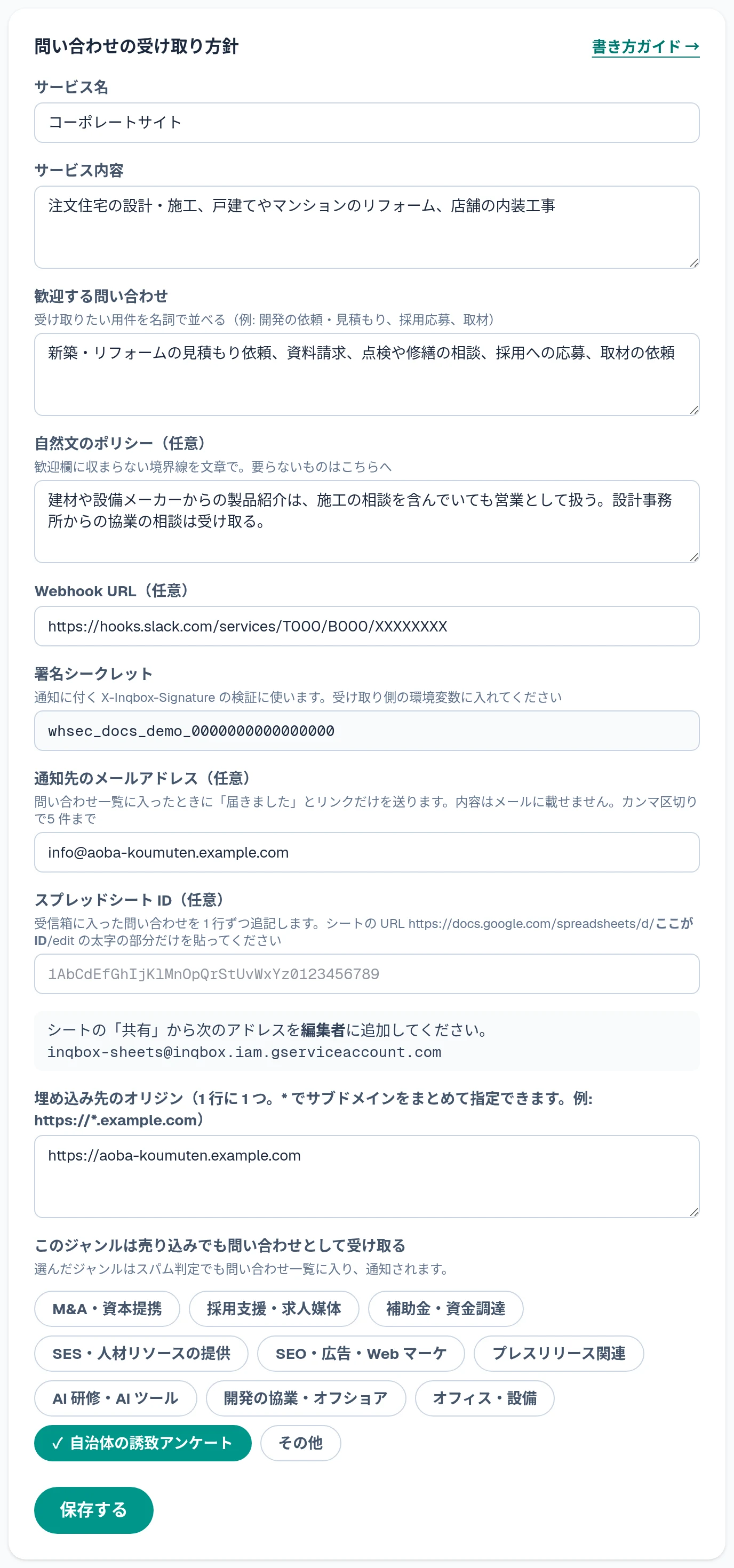
- 歓迎する問い合わせ・ポリシー・ジャンルの書き方は 設定の書き方 にまとめています。
- Webhook URL を入れると、問い合わせ一覧に入った問い合わせが届くたびに通知します。Slack の Incoming Webhook の URL ならそのまま Slack に投稿されます。未設定のあいだは、この欄に警告が出ます。
- 通知先のメールアドレスには、「届きました」とリンクだけを送ります(本文はメールに載せません)。カンマ区切りで 5 件までです。
- スプレッドシート ID を入れると、問い合わせ一覧に入ったものを 1 行ずつ追記します。画面に出ているアドレスを、シートの「共有」で編集者に追加してください。
- 「保存する」を押しても、うまくいったときは何も表示されません。入力に誤りがあるときだけ、その理由が出ます。
Pro プランのみSlack への通知・メール通知・スプレッドシートへの追記は Pro プランの機能です。汎用 Webhook は Free でも使えます。
5文字列でスパムに入れる#
「指定した文字列を含む問い合わせを営業フォルダへ振り分ける」では、「本文に SEO対策 を含んでいたらスパム一覧へ」のようなルールを作れます。「項目」と「文字列」を入れて「追加」を押し、最後に「保存する」を押します。
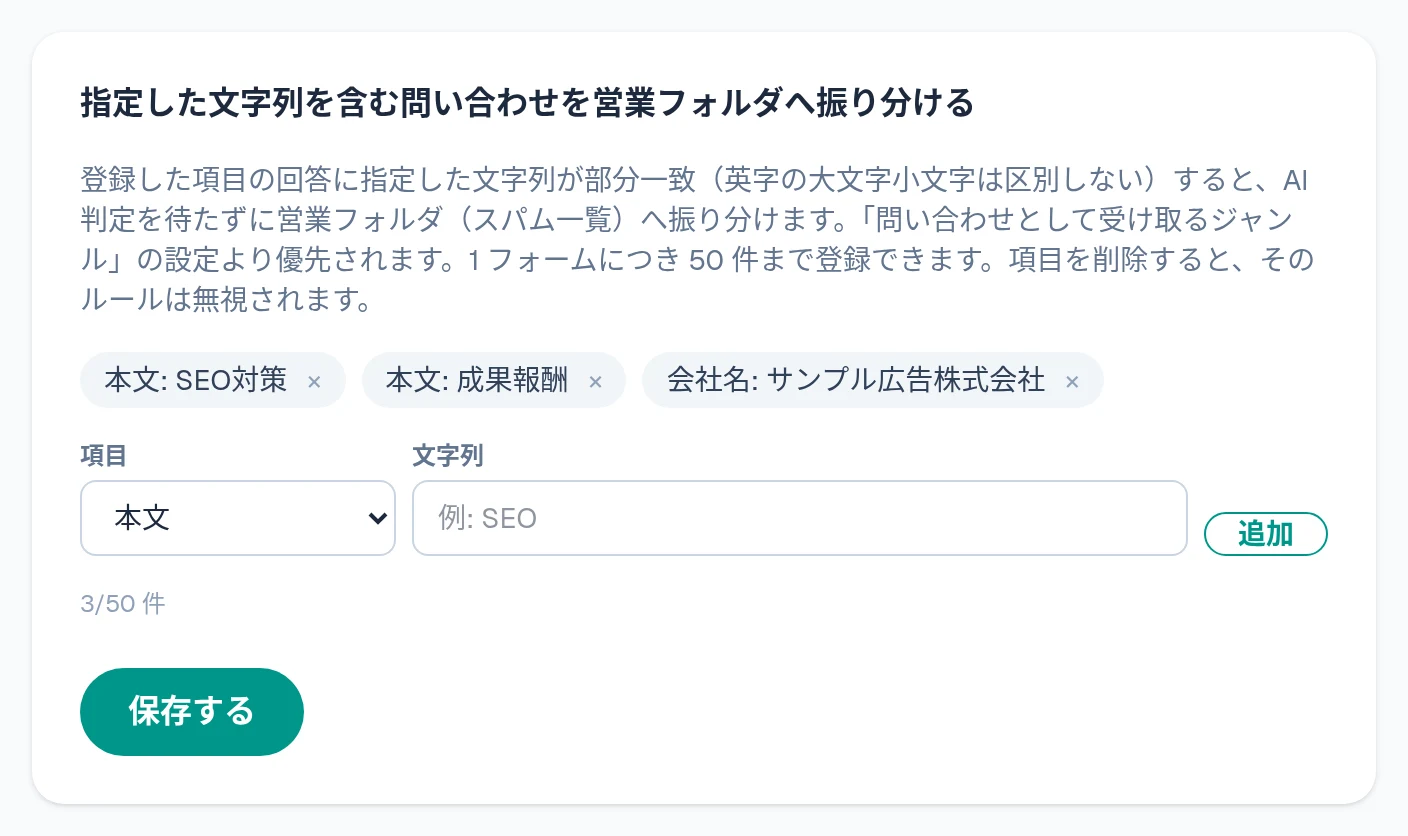
- 部分一致です。英字の大文字と小文字は区別しません。
- 当たった問い合わせは AI の判定を待たずにスパム一覧へ入ります。「売り込みでも受け取るジャンル」の設定より優先されます。一覧の理由には「指定した文字列に該当」と出ます。
- 1 フォーム 50 件まで、1 件 100 文字までです。ルールの項目をフォームから削除すると、そのルールは使われなくなります。
言い回しを変えれば外れてしまうので、決まって同じ社名や文言で届く営業向けです。もっと広く効かせたいときは、受け取り方針のポリシーに書いてください。
6別の組織にコピーする#
フォームの画面の下にある「別の組織にコピーする」を押し、コピー先の組織を選んで(①)実行すると、同じ設定のフォームがコピー先に新しくできます。コピーが終わるとコピー先の組織に切り替わり、新しいフォームの画面が開きます。同じ組織を選ぶと、その組織の中で複製します。
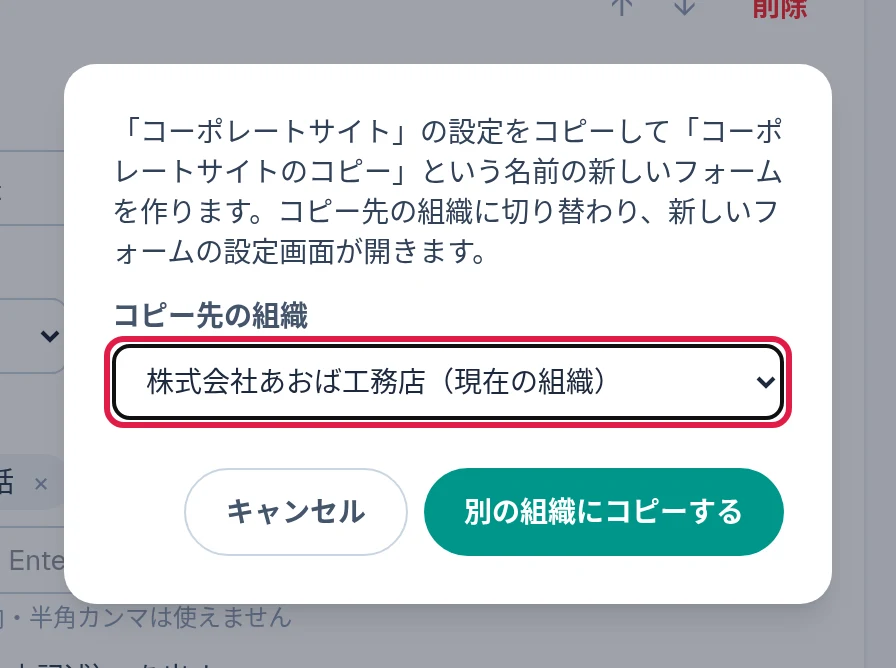
- コピーされるもの: 項目と入力チェック、受け取り方針(サービス内容・歓迎する問い合わせ・ポリシー)、ジャンルの設定、文字列のルール。名前には「のコピー」が付きます。
- コピーされないもの: 埋め込みタグの公開キー(新しく発行されます)、埋め込み先のオリジン(空になります)、通知先(Webhook・メール・スプレッドシート)。サイトに貼る前に、オリジンと通知先を入れ直してください。
- 届いた問い合わせはコピーされません。
制作会社で、顧客ごとに組織を分けて同じ形のフォームを配るときに使えます。コピー先に選べるのは、自分が入っている組織です。
Pro プランのみコピー先の組織が Free プランで、すでにフォームが 1 つあるときはコピーできません。
7フォームを削除する#
フォームの画面の一番下の「危険な操作」にある「このフォームを削除する」で消します。そのフォームに届いた問い合わせもすべて消え、元に戻せません。
削除できるのは組織の owner だけで、フォームが 2 つ以上あるときだけ表示されます(最後の 1 つは消せません)。