INQUIRIES
問い合わせを仕分ける
届いた問い合わせは、AI が「問い合わせ一覧」「スパム一覧」「確認待ち」のどれかに振り分けます。ふだんは問い合わせ一覧だけを見て、ときどき確認待ちを片付ける、という使い方を想定しています。
1ダッシュボードで全体を見る#
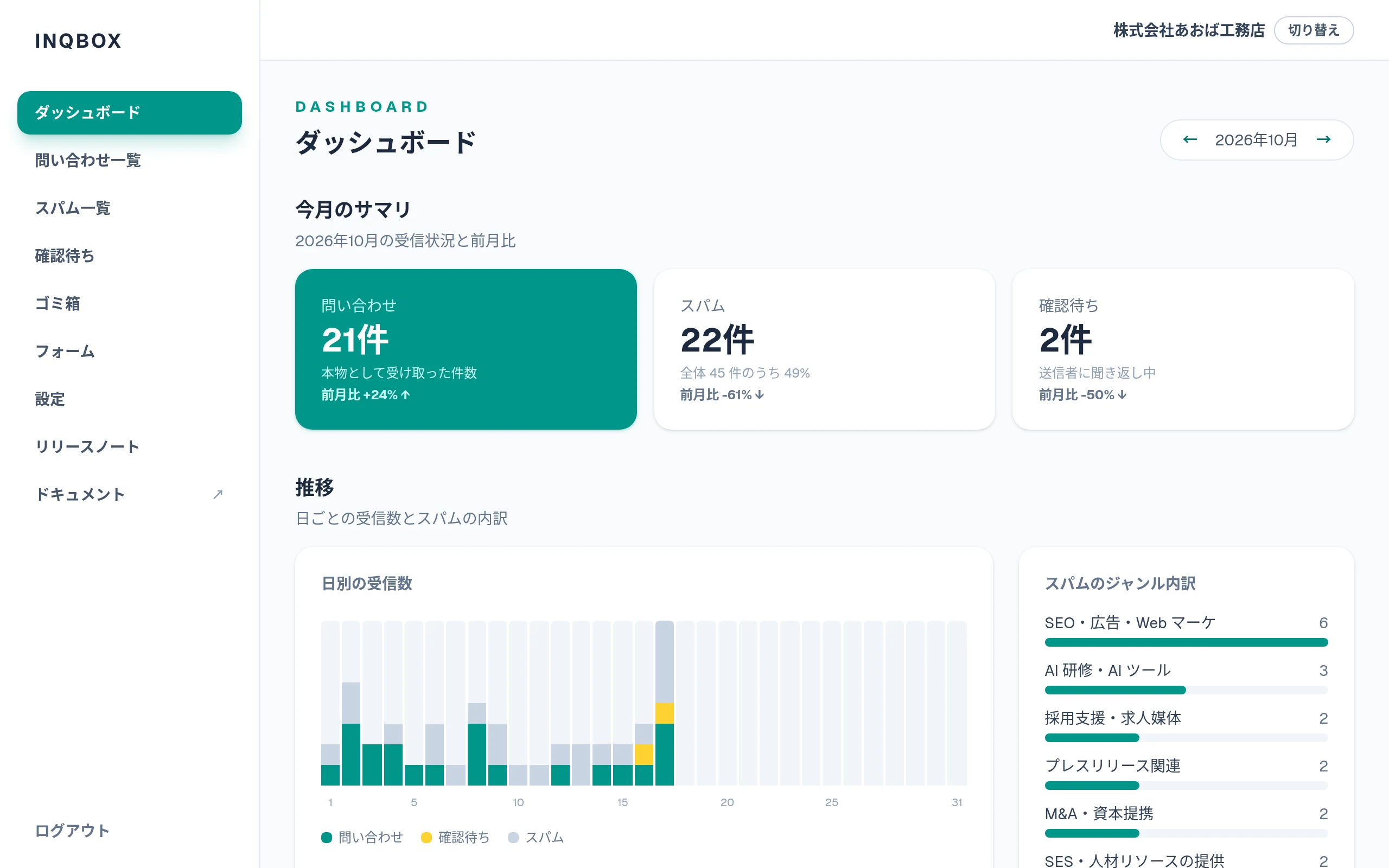
メニュー「ダッシュボード」には、1 か月分の受信数と前の月との比較が出ます。月は右上の ← → で切り替えます。
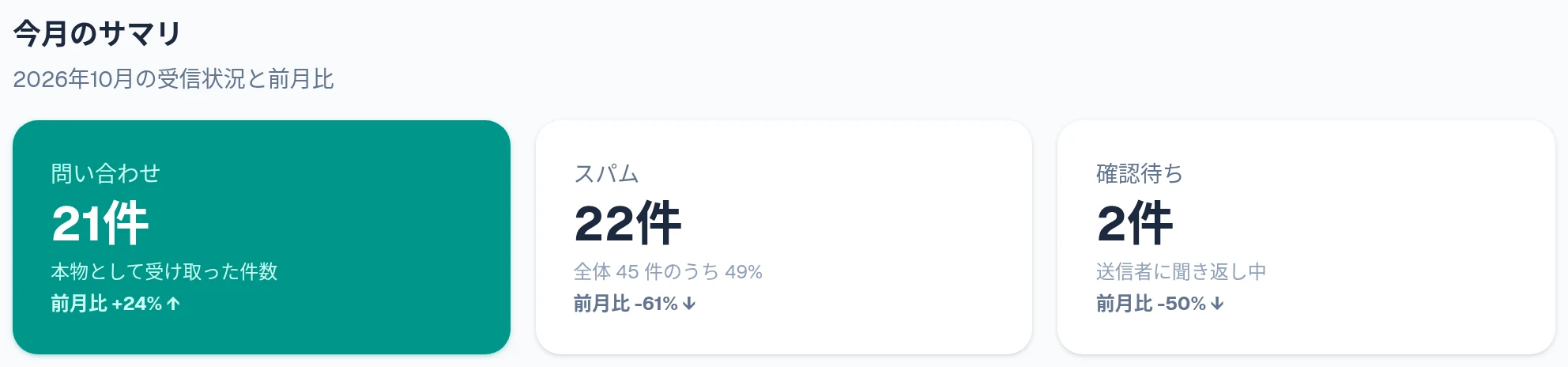
下に向かって、日別の受信数(問い合わせ・確認待ち・スパムの内訳)、スパムのジャンル内訳、フォーム別の受信数、お問い合わせ内容と知ったきっかけ、最近の問い合わせ 5 件が並びます。
2問い合わせ一覧で探す#
メニュー「問い合わせ一覧」には、本物の問い合わせとして受け取ったものが新しい順に並びます。
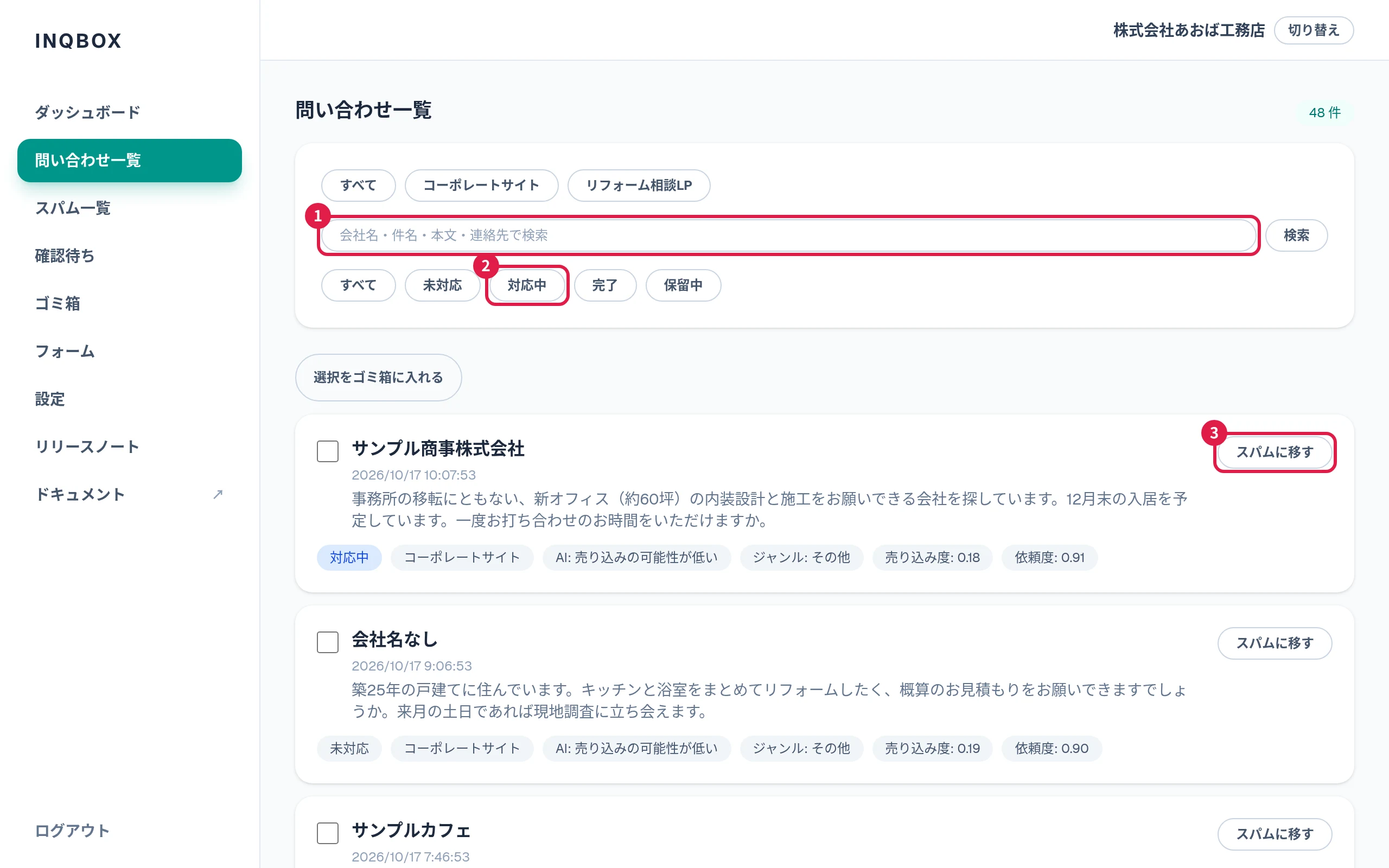
- キーワード検索 — 会社名・件名・本文・連絡先・送信元 IP のどれかに含む問い合わせだけを出します。「クリア」で検索をやめます。
- 対応状況で絞り込む — 「未対応」「対応中」などを押すと、その状況のものだけになります。その上の段はフォームでの絞り込みで、フォームが 2 つ以上あるときだけ出ます。絞り込んでいる間は、右上の件数に「フォーム名 / N 件」のように出ます。
- スパムに移す — 営業だったものをスパム一覧へ移します。確認なしですぐ移ります。
会社名を押すと、その問い合わせの詳細が開きます。各行の下のラベルは、対応状況・フォーム名・振り分けの理由・ジャンル・売り込み度・依頼度です。
Pro プランのみFree プランで見られる判定履歴は直近 30 日分です。それより古い問い合わせも消えてはいないので、Pro プランに変更すれば再び見られます。
31 件を開いて読む#
詳細画面の上には、会社名・フォーム名・連絡先と、振り分けを直すボタン(①)、ゴミ箱に入れるボタン(②)があります。どちらも確認のダイアログが出てから実行されます。一覧へ戻るときは左のメニューを使ってください。
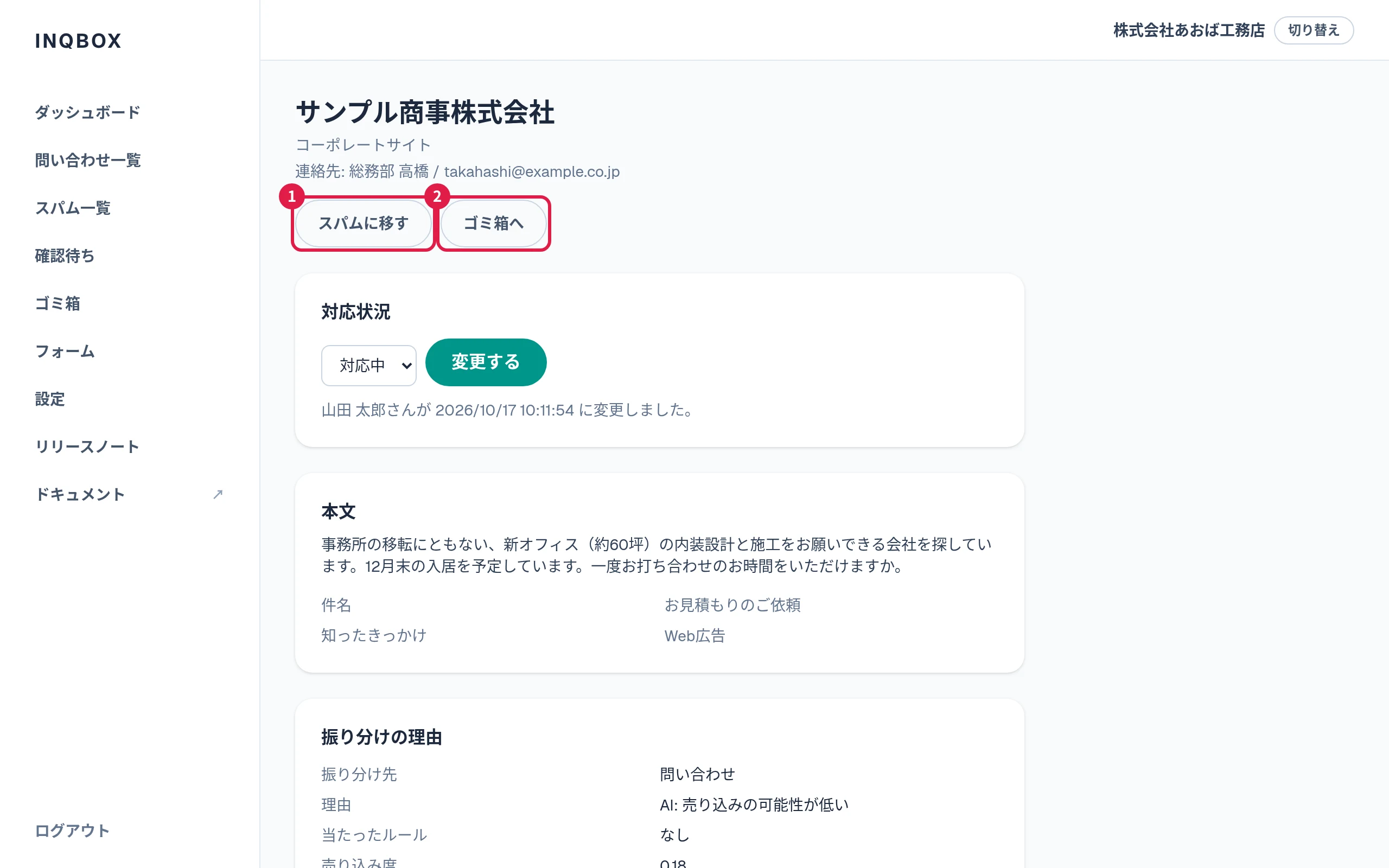
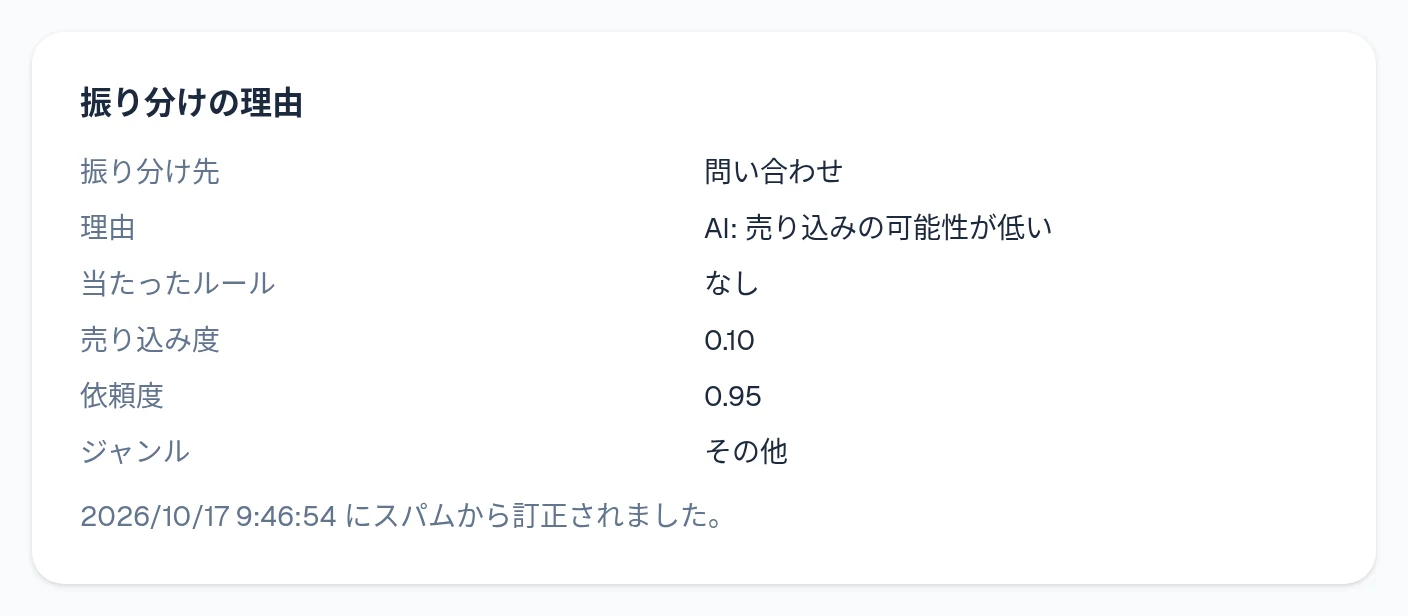
「振り分けの理由」には、どこに振り分けたか、その理由、当たったルール、売り込み度・依頼度、ジャンルが出ます。人が振り分けを直したものには、いつどこから直されたかが残ります。
「送信時の挙動」は、送信元 IP、フォームを開いてから送るまでの時間、文字を打たずに貼り付けだけで書いたか、送る前に見ていたページです。振り分けに納得がいかないときの手がかりにしてください。
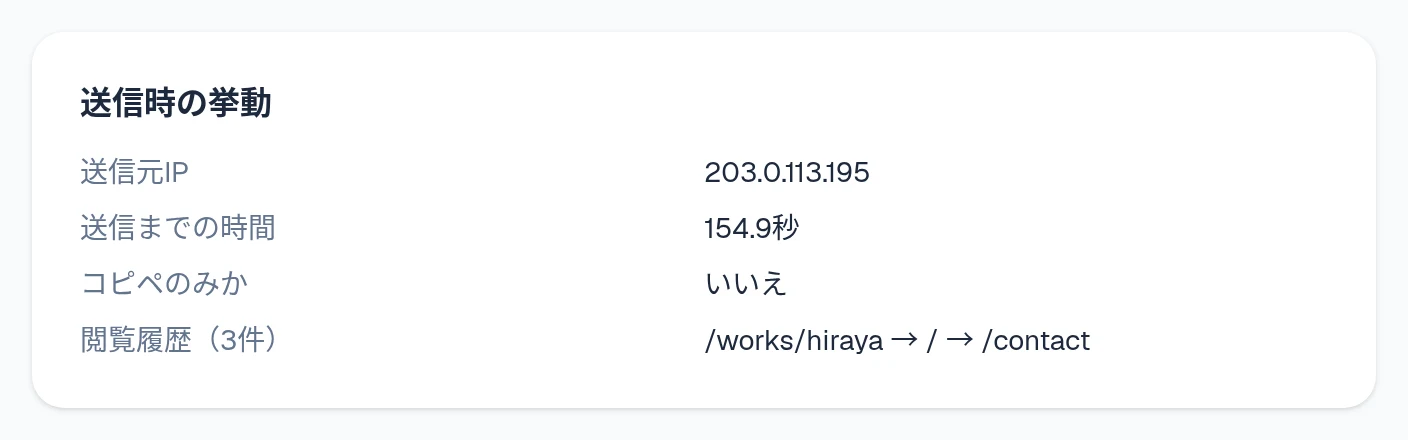
フォームの項目を変えたあとでも、詳細画面の項目名はその問い合わせが送られたときのものが出ます。
4対応状況と社内メモで進める#
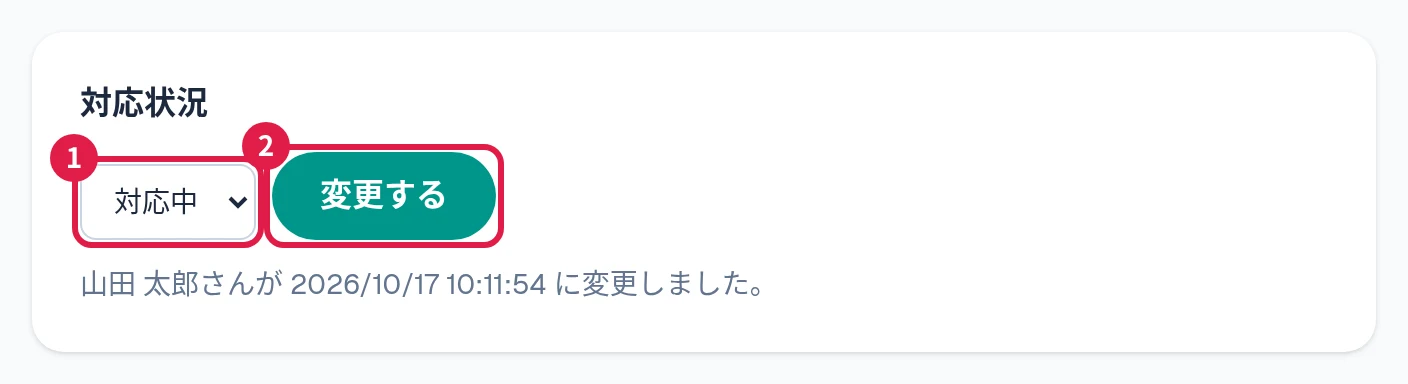
詳細画面の「対応状況」で状況を選び(①)、「変更する」を押します(②)。誰がいつ変えたかがその下に出ます。対応状況はどの一覧に入っているかとは別のもので、変えても問い合わせ一覧から動きません。
「コメント(社内メモ)」には、担当者への引き継ぎや返信の予定を書いておけます。メモを入力して(①)「コメントを投稿」を押します(②)。
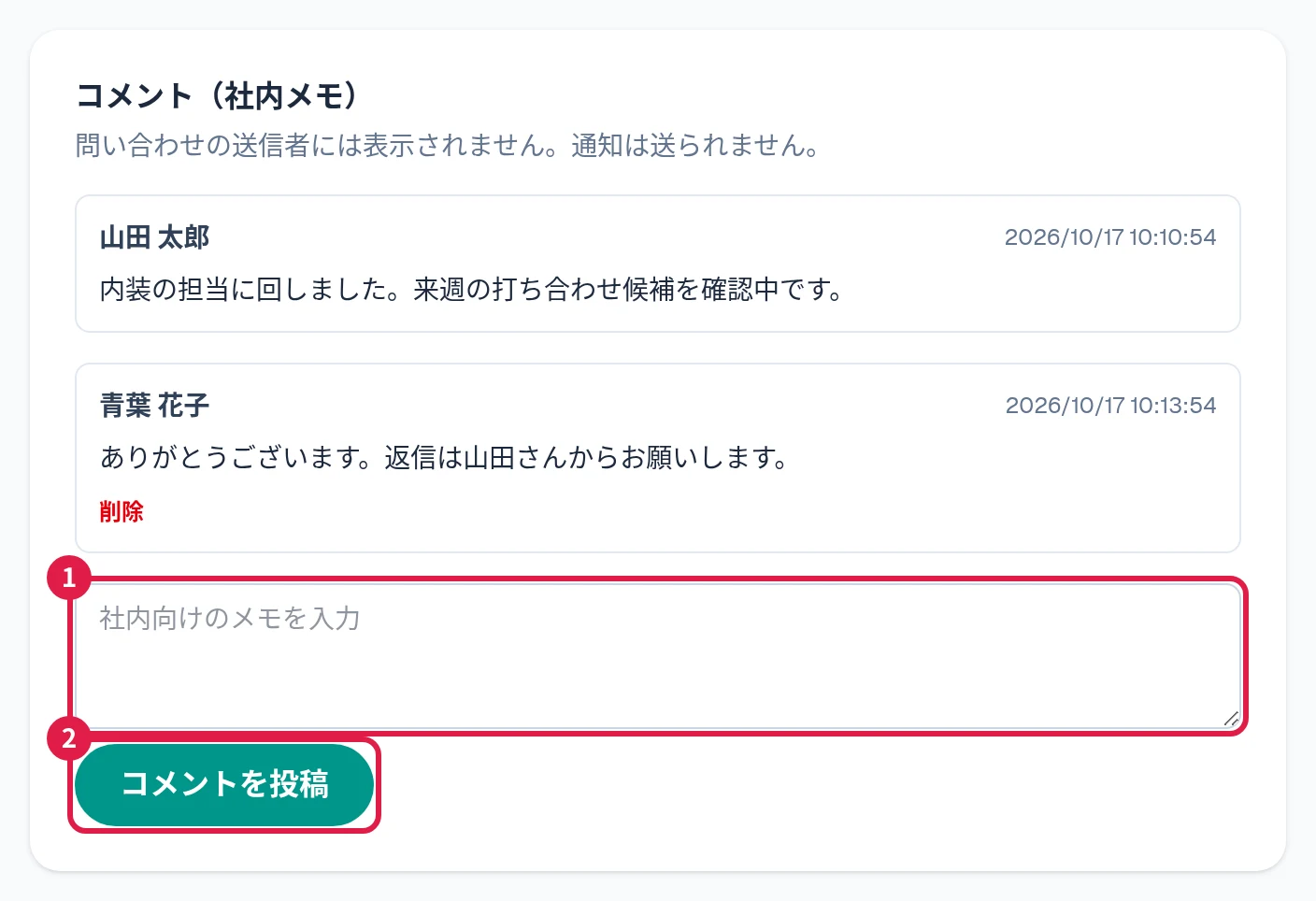
- 問い合わせの送り主には表示されません。投稿しても通知は送られません。
- 1 件 2000 文字までです。
- 消せるのは自分が書いたメモだけです。
「未対応」「対応中」「完了」以外の状況を使いたいときは、メニュー「設定」で増やせます(対応状況ステータスを変える)。
5確認待ちと間違った振り分けを直す#
メニュー「確認待ち」には、営業とも相談とも読めて AI が決めきれなかったもの(売り込み度 50〜80%)が入ります。本物の問い合わせだったものは「問い合わせに戻す」を押すと、問い合わせ一覧へ移ります。
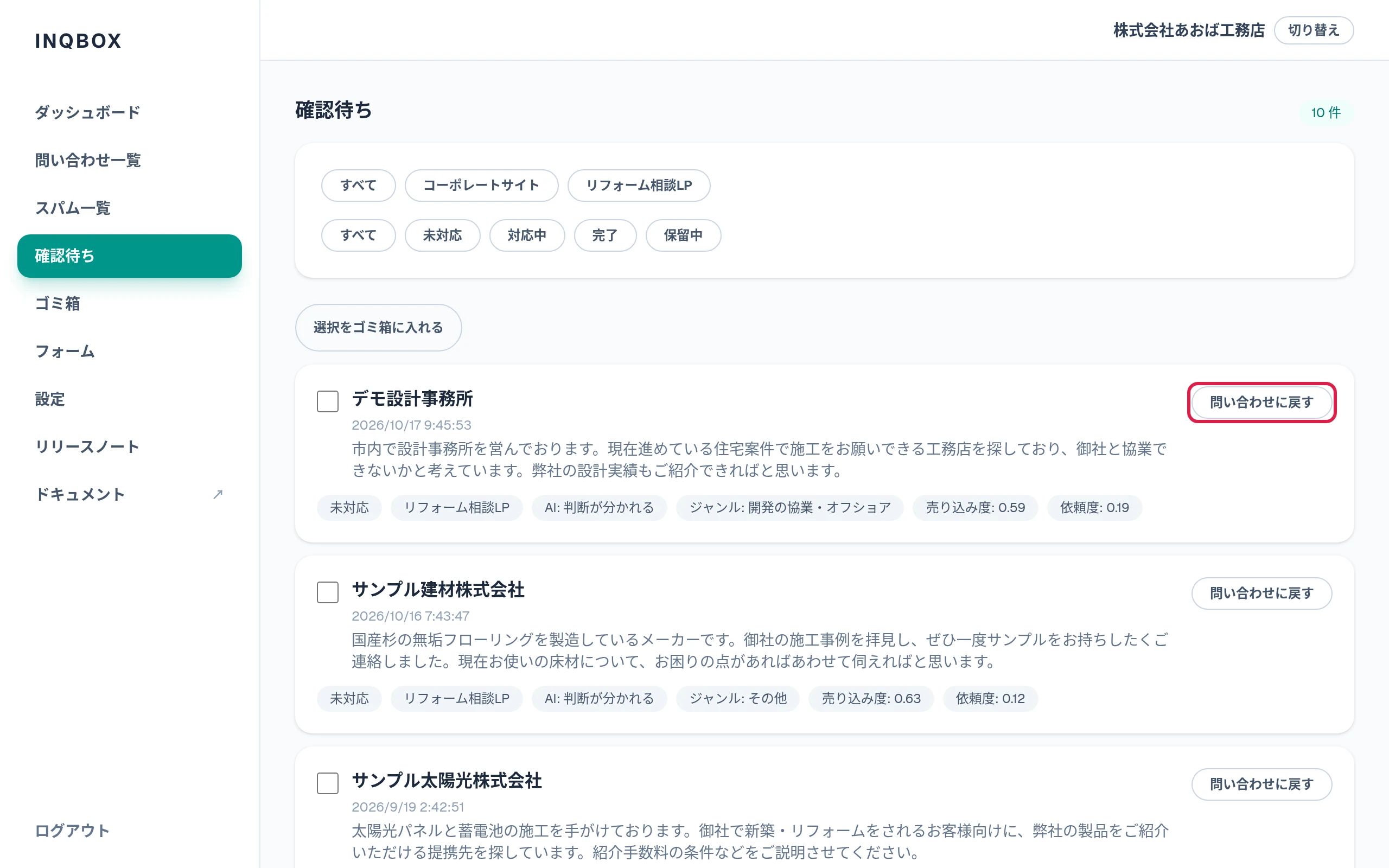
確認待ちから直接スパム一覧へ移すボタンはありません。営業だったものはゴミ箱に入れるか、確認待ちに置いたままにしてください。確認待ちに入った問い合わせは、届いた時点では通知されません。
スパム一覧に本物の問い合わせが混じっていたら、会社名を押して詳細を開き、上の「問い合わせに戻す」を押します。スパム一覧の各行には戻すボタンがないので、詳細から操作してください。
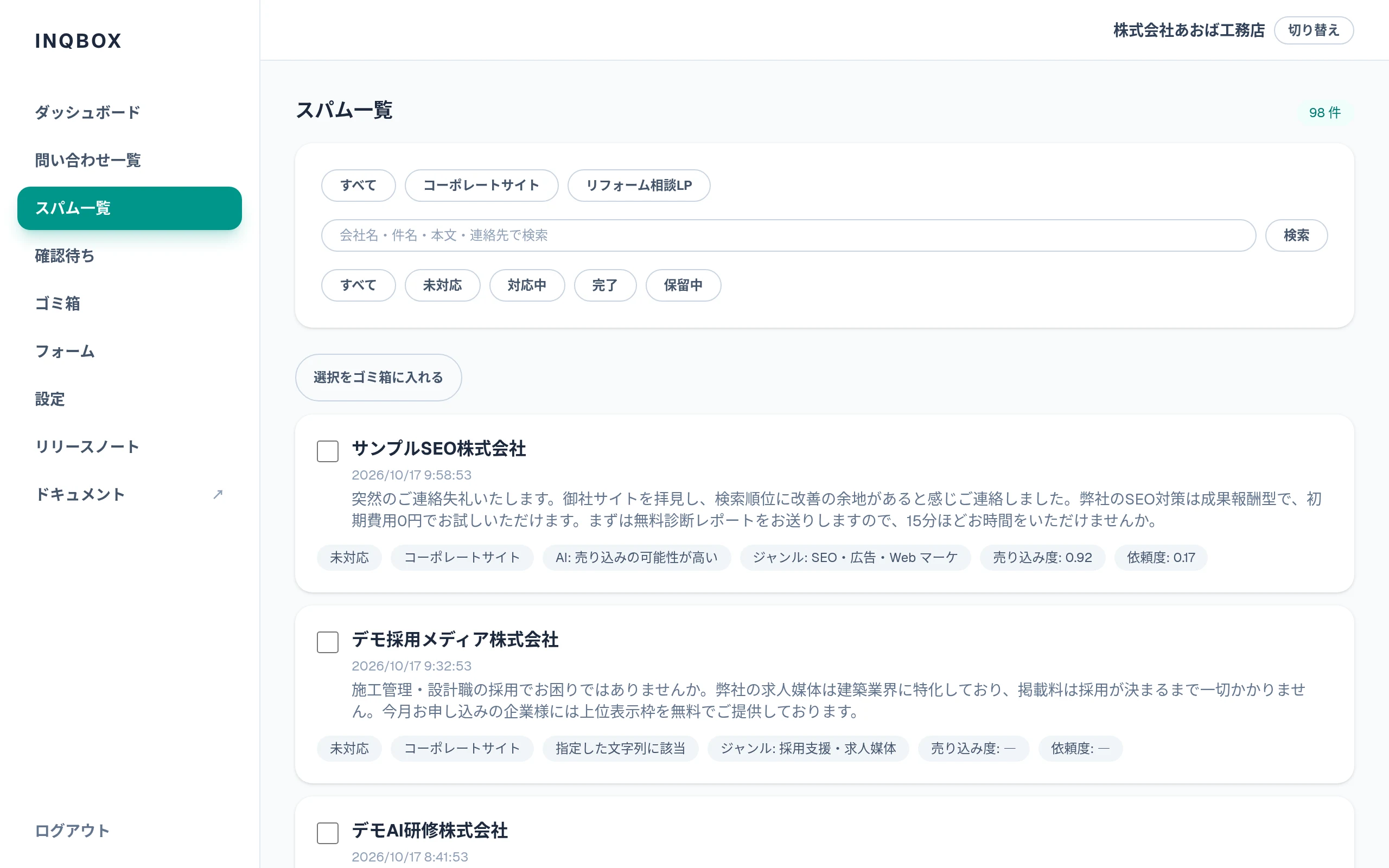
直した結果は、同じフォームに次に届く問い合わせを判定するときの例として使われます(直近 5 件まで)。すでに届いている問い合わせが振り分け直されることはありません。同じ間違いが続くなら、訂正より設定を足すほうが確実です(訂正は次の判定の例になります)。
6ゴミ箱に入れる・戻す#
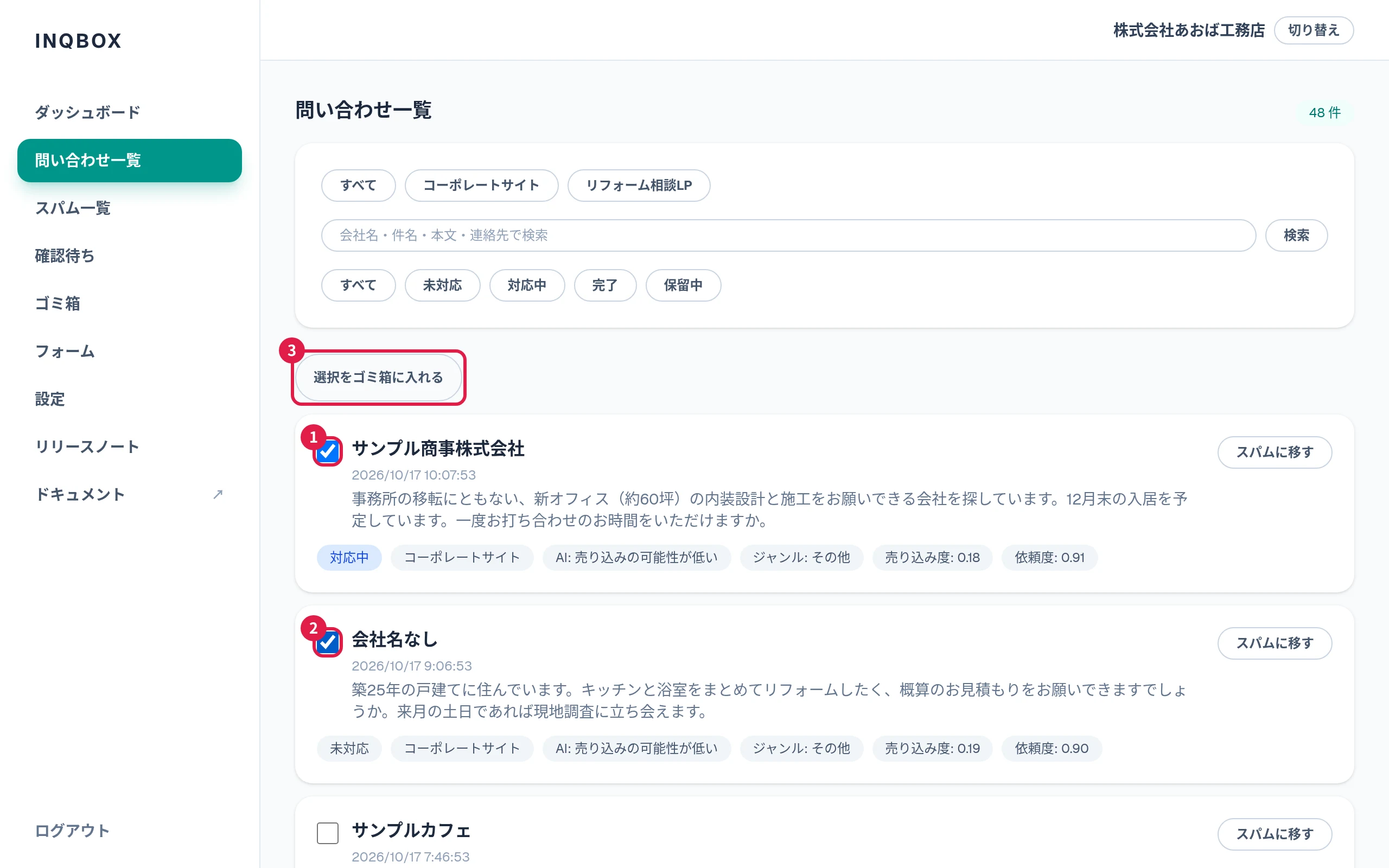
どの一覧でも、行の左のチェックを入れて(①②)「選択をゴミ箱に入れる」(③)を押すと、まとめてゴミ箱に入ります。確認なしですぐ移ります。1 件ずつなら、詳細画面の「ゴミ箱へ」でも入れられます。
メニュー「ゴミ箱」では、行ごとの「復元する」(①)で元の一覧に戻せます。チェックを入れて「選択を復元する」でまとめて戻すこともできます。
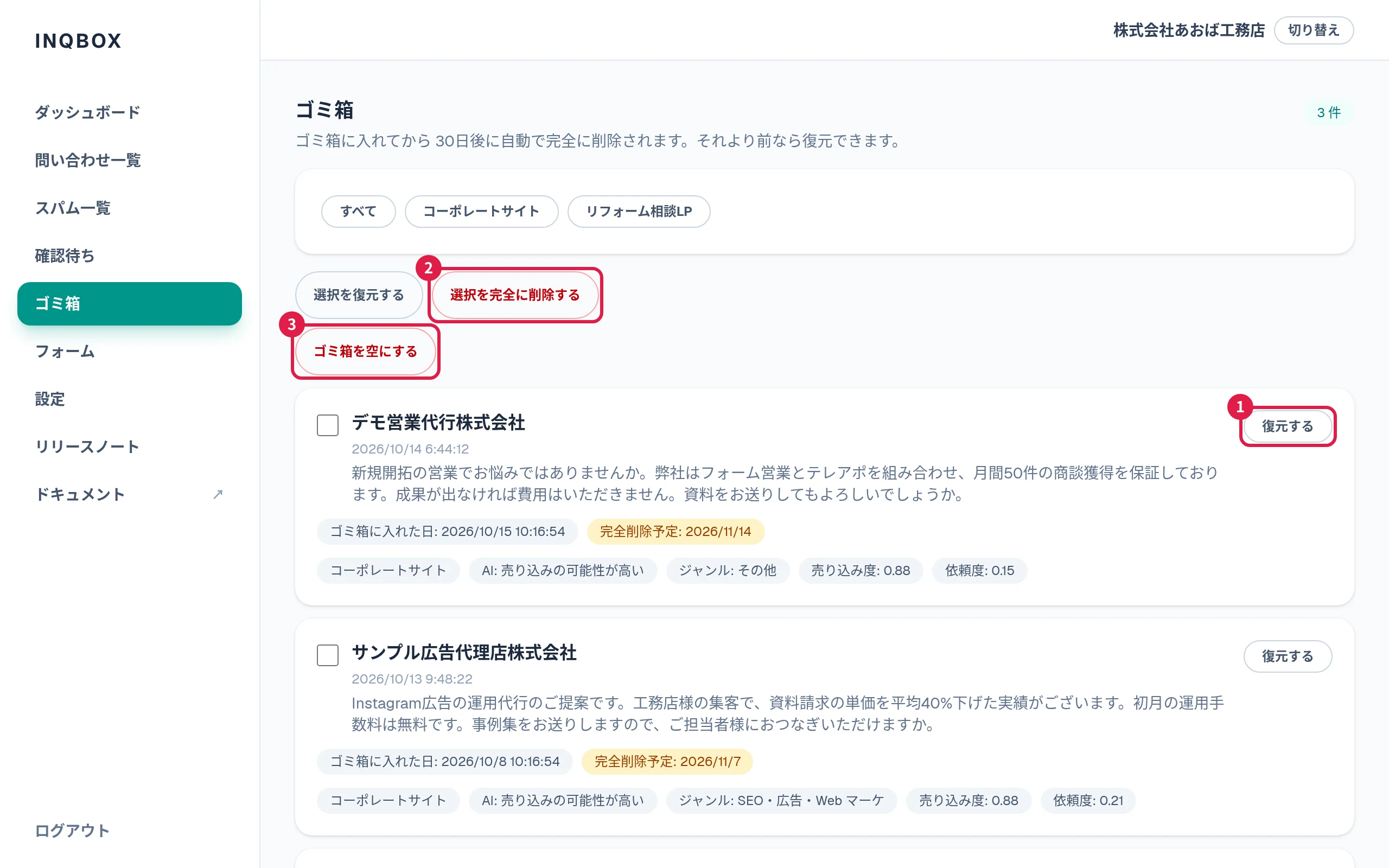
- ゴミ箱に入れてから 30 日たつと自動で完全に削除されます。各行の「完全削除予定」がその日付です。
- 「選択を完全に削除する」(②)と「ゴミ箱を空にする」(③)は、確認のダイアログのあとすぐに消します。完全に削除した問い合わせは、社内メモも含めて戻せません。
- フォームで絞り込んでいるときの「ゴミ箱を空にする」は、そのフォームの分だけを消します。