TEAM
組織とメンバー
Inqbox では、フォームと問い合わせは「組織」ごとに分かれています。同じ組織のメンバーは同じ問い合わせを見て、対応状況や社内メモを共有します。制作会社のように複数の顧客を受け持つ場合は、顧客ごとに組織を分け、1 人が複数の組織に入ります。
1owner と member#
組織を作った人が owner、招待用の URL から入った人が member です。member も日々の仕分けとフォームの編集はすべてできます。違いは次のとおりです。
| 操作 | owner | member |
|---|---|---|
| 問い合わせを見る・仕分ける・社内メモを書く | ○ | ○ |
| フォームの項目・受け取り方針・通知先・文字列のルールを変える | ○ | ○ |
| フォームを別の組織にコピーする | ○ | ○ |
| 対応状況ステータスを変える | ○ | ○ |
| フォームを追加する・削除する | ○ | — |
| 組織名を変える・紹介コードを入れる | ○ | — |
| メンバーの一覧と招待用の URL を見る | ○ | — |
| 月次レポートの受け取りを切り替える | ○ | — |
| 組織を削除する | ○ | — |
画面からメンバーを外したり、owner と member を入れ替えたりはできません。必要なときは運営までお問い合わせください。
2メンバーを招待する#
owner がメニュー「設定」の「メンバー」で「URL を発行」を押すと、招待用の URL が出ます(赤枠)。これを Slack やメールで渡してください。
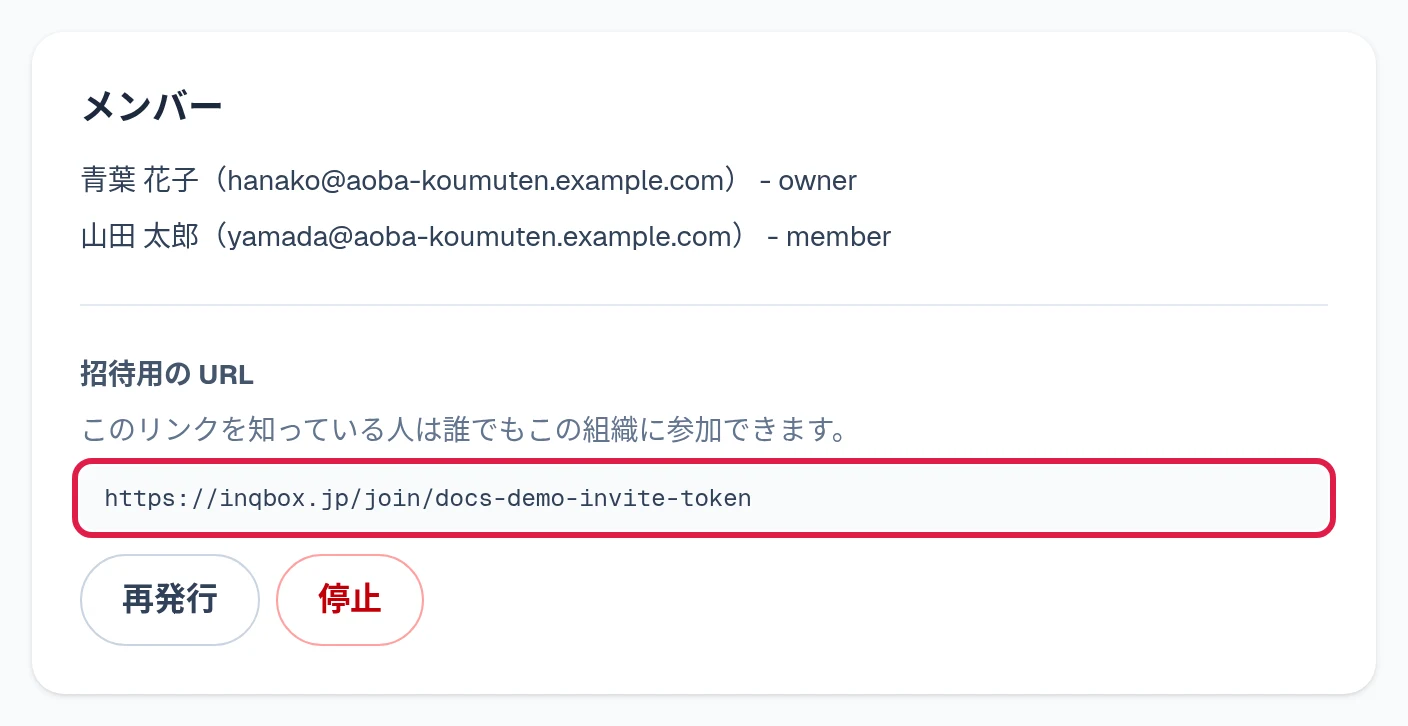
- URL を開いた人は、Google アカウントでログイン(初めてなら登録)すると、member としてこの組織に入り、ダッシュボードが開きます。新規登録を受け付けていない時期でも、招待用の URL からなら登録できます。
- URL を知っている人は誰でも入れます。渡し終えたら「停止」で URL を使えなくしておくと安全です。もう一度使うときは「URL を発行」で新しい URL を出します。
- 「再発行」を押すと新しい URL に変わり、前の URL は使えなくなります。
3組織を切り替える#
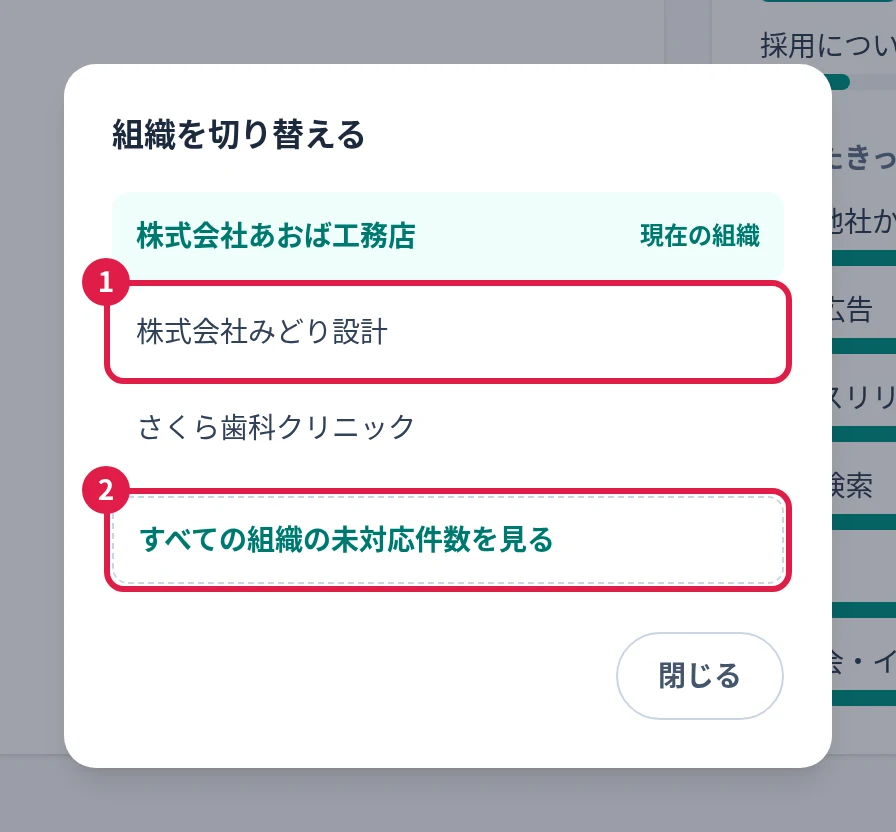
2 つ以上の組織に入っていると、画面右上の組織名の横に「切り替え」が出ます。押すと組織の一覧が開くので、見たい組織(①)を押すと、その組織のダッシュボードに移ります。
AI アシスタント連携(MCP)が操作するのも、管理画面で今選んでいる組織です。
4全組織の未対応を見る#
切り替えのダイアログの「すべての組織の未対応件数を見る」(前の画像の②)を押すと、入っているすべての組織の未対応と確認待ちの件数が 1 つの表で見られます。朝いちばんに、どの組織から片付けるかを決めるのに使います。
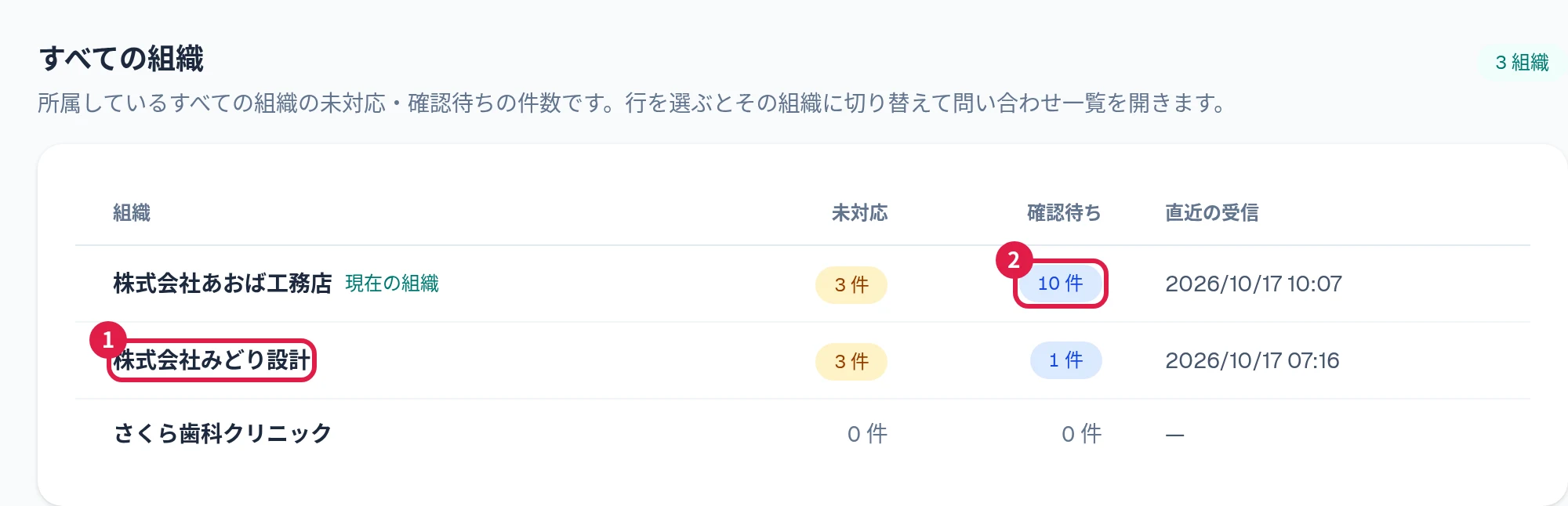
- 組織名(①)を押すと、その組織に切り替えて問い合わせ一覧を開きます。
- 確認待ちの件数(②)を押すと、その組織に切り替えて確認待ちを開きます。
- 「未対応」は、問い合わせ一覧に入っていて、対応状況が未設定か、並び順の先頭のステータス(はじめは「未対応」)のものの件数です。ゴミ箱の分は数えません。
- Free プランの組織は、直近 30 日に届いた分だけを数えます。
5対応状況ステータスを変える#
問い合わせに付ける「未対応」「対応中」「完了」は、メニュー「設定」の「対応状況ステータス」で組織ごとに変えられます。名前と色(グレー・青・黄色・緑・赤)を変えたら、その行の「保存」を押します。一番下の行に名前を入れて「追加する」で増やせます。
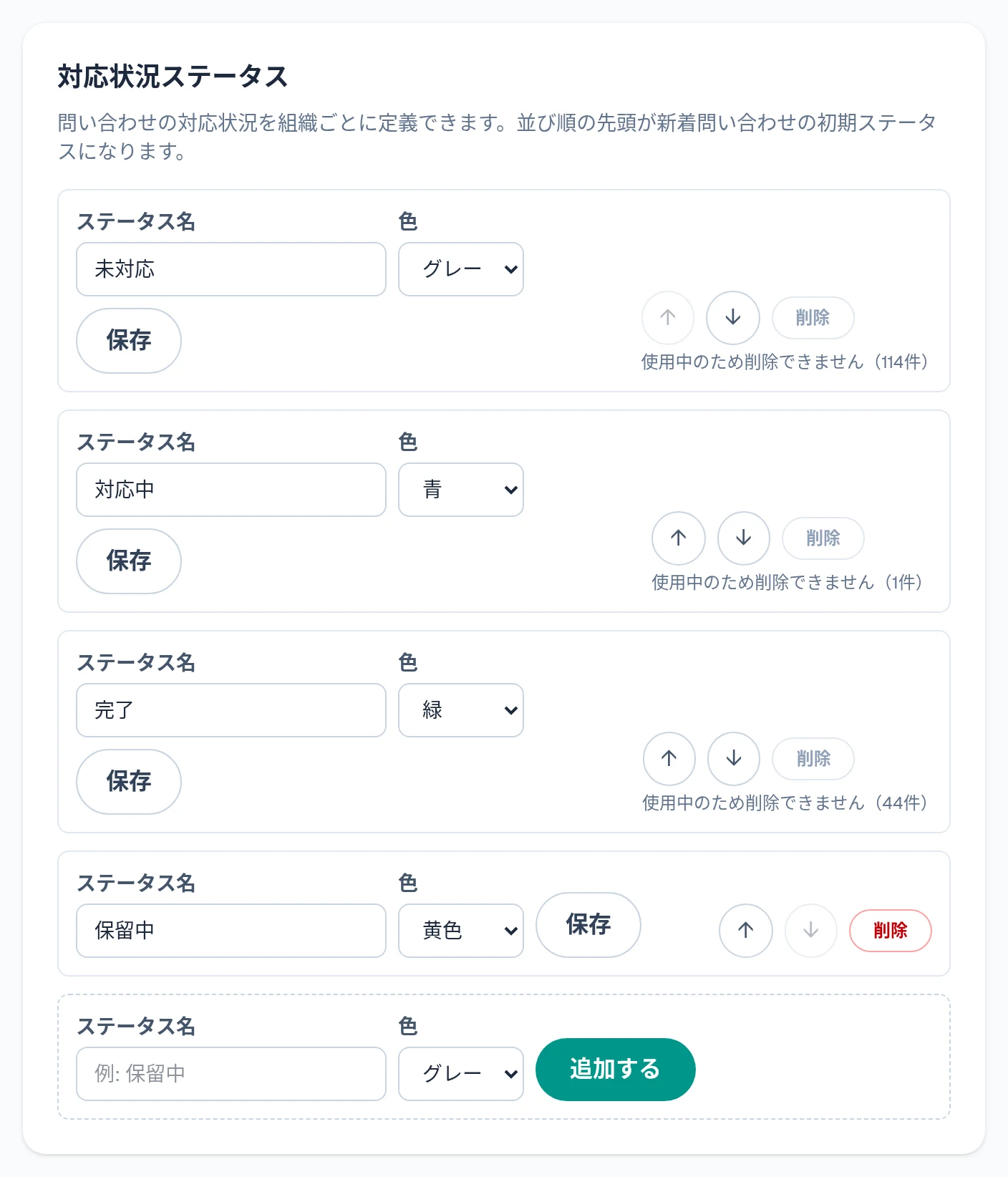
- 並び順の先頭のステータスが、新しく届いた問い合わせに付きます。↑ ↓ で並びを変えられます。
- 名前は 30 文字までです。
- 1 件でも問い合わせ(ゴミ箱の分を含む)に使われているステータスと、最後の 1 つは削除できません。削除できない理由がボタンの下に出ます。
6月次レポートを受け取る#
毎月 1 日の朝に、前の月の受信件数・営業として分けた件数・確認待ちの件数などをまとめたメールが、組織のメンバー全員に届きます。前の月の受信が 0 件なら送りません。止めたいときは、owner がメニュー「設定」の「月次レポート」で「月次レポートを受け取る」をオフにして保存します。
Pro プランでは、自社のロゴ入りの PDF を添付できます。手順は 月次レポートの PDF テンプレート を見てください。