GET STARTED
はじめる
登録してから問い合わせが届きはじめるまでは、Google アカウントで登録する、最初のフォームを作る、サイトにタグを貼る、の 3 段階です。画面の赤い枠が、押す場所・入力する場所です。
1Google アカウントで登録する#
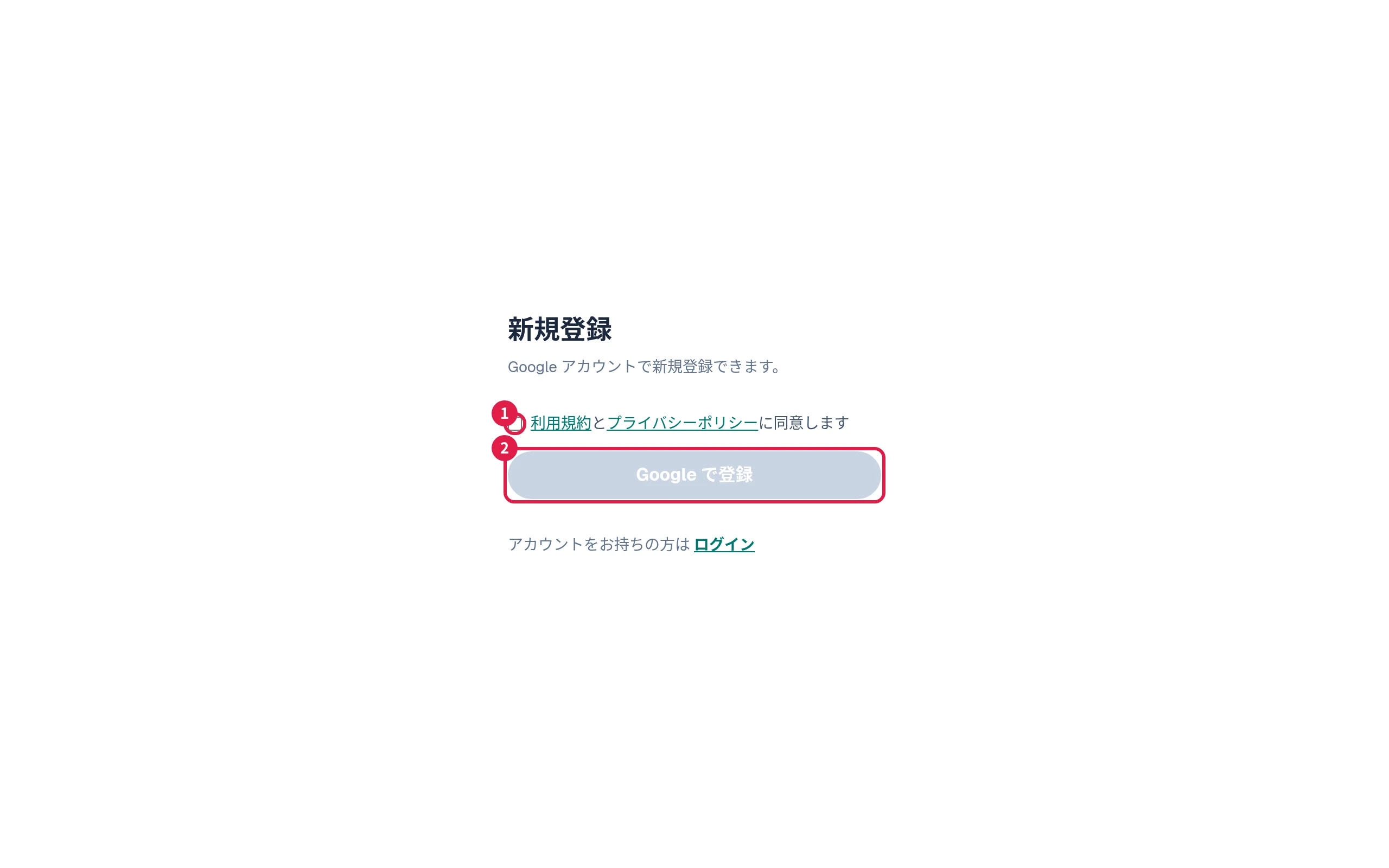
トップページの「新規登録」を開き、利用規約とプライバシーポリシーへの同意にチェックを入れて(①)、「Google で登録」を押します(②)。チェックを入れるまでボタンは押せません。
同僚が使っている組織に加わるだけなら、ここから登録する必要はありません。組織の owner から招待用の URL をもらって開いてください(メンバーを招待する)。
2最初のフォームを作る#
登録が終わると「最初のフォームを作る」画面が開きます。4 つの欄を埋めて「登録する」を押すと、組織とフォームができてダッシュボードが開きます。
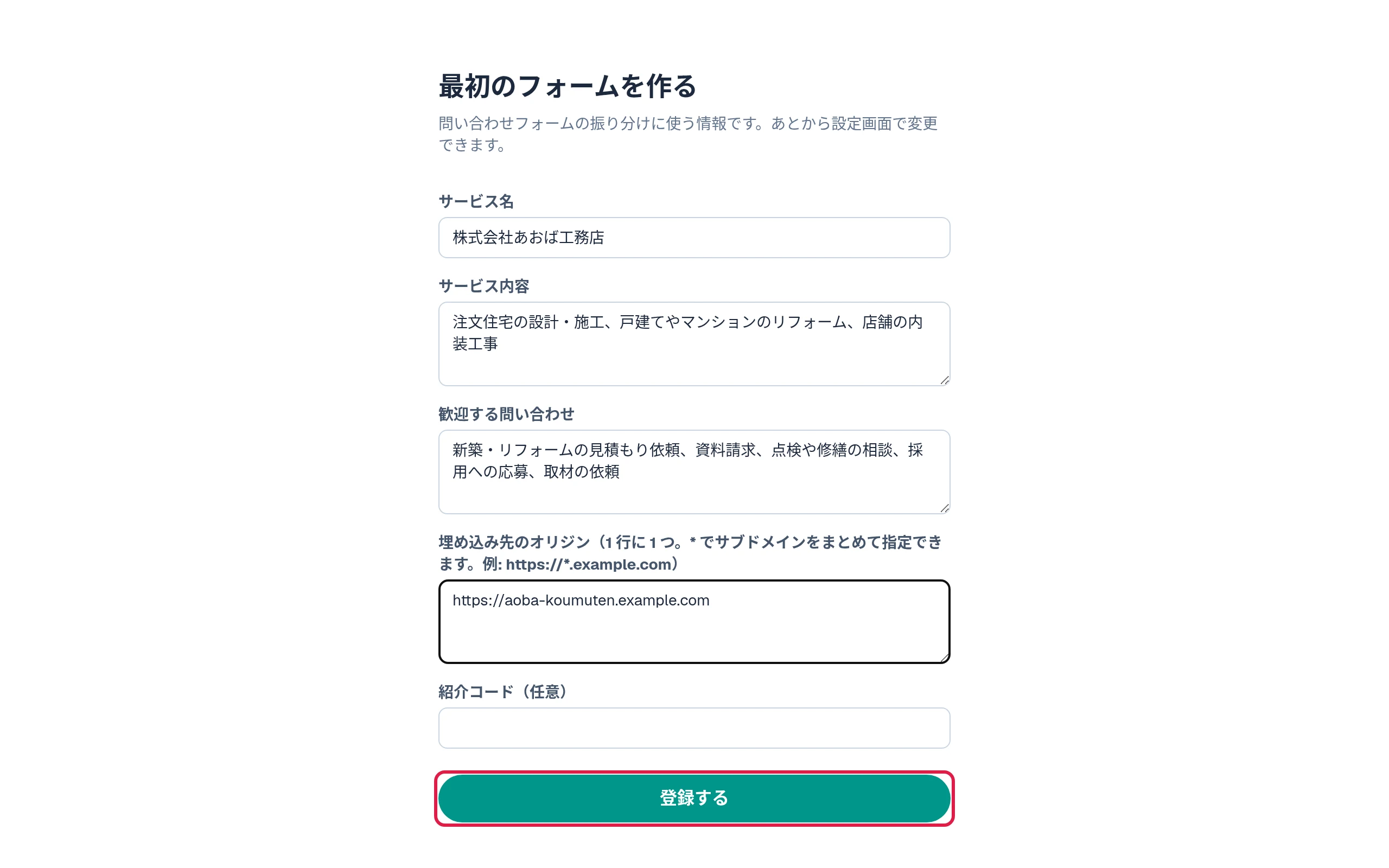
- サービス名 — 会社名や屋号。組織の名前にもなります(組織名はあとから設定画面で変えられます)。
- サービス内容 — 何をしている会社か。売り込みかどうかを判定するときの材料になります。
- 歓迎する問い合わせ — 受け取りたい用件を、名前で並べます。振り分けの精度にいちばん効く欄です。書き方は 設定の書き方 を見てください。
- 埋め込み先のオリジン — フォームを置くサイトの URL(例:
https://example.com)。1 行に 1 つ書きます。https://*.example.comのように * を使うと、サブドメインをまとめて指定できます。ここにないサイトからは送信できません。
ここで入れた内容は、あとからメニュー「フォーム」でいつでも直せます。迷ったら短く書いて先に進み、実際に届いた問い合わせを見ながら足していくのがおすすめです。
3サイトにタグを貼る#
メニュー「フォーム」を開くと、フォームごとに埋め込み用のタグが表示されています。これをサイトの問い合わせページに貼ると、そこにフォームが出ます。貼り方と、見た目をサイトに合わせる方法は 埋め込みフォーム にまとめています。
届いた問い合わせを Slack などに知らせたいときは、フォームの画面の「問い合わせの受け取り方針」で通知先を設定します(受け取り方針と通知先)。
4管理画面の見方#
ログインすると、左にメニュー(①)、右上に今見ている組織の名前が出ます。複数の組織に入っていると、組織名の横に「切り替え」(②)が出ます。
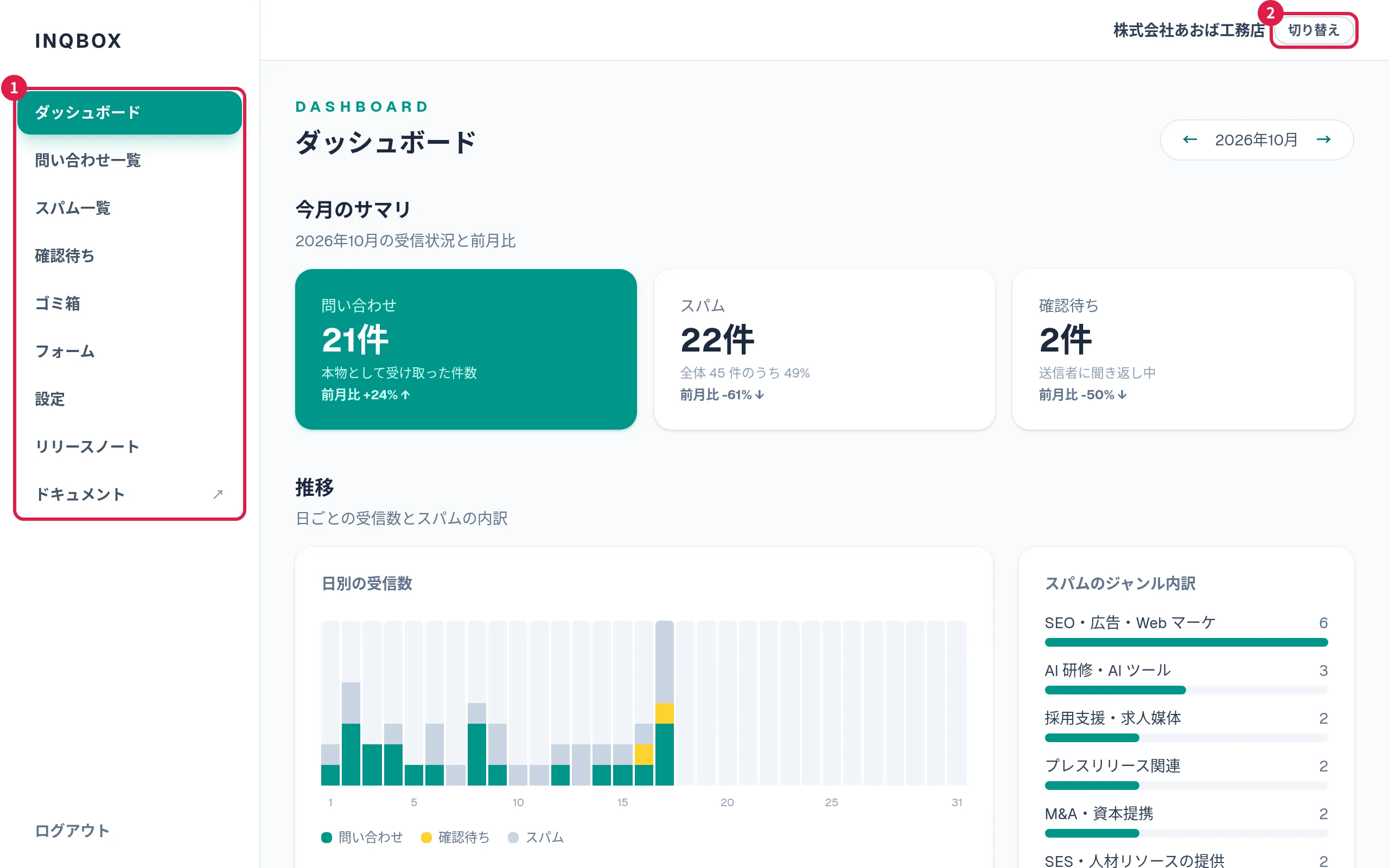
- ダッシュボード
- 1 か月分の受信数と、前の月との比較。
- 問い合わせ一覧
- 本物の問い合わせとして受け取ったもの。普段見るのはここです。
- スパム一覧
- 営業・売り込みと判定されたもの。
- 確認待ち
- AI でも判断が分かれたもの。人が見て仕分けます。
- ゴミ箱
- 要らない問い合わせの置き場。30 日たつと自動で消えます。
- フォーム
- フォームの項目、受け取り方針、通知先、埋め込みタグ。
- 設定
- 組織名、メンバーの招待、対応状況ステータス、月次レポートなど組織全体の設定。
届いた問い合わせの扱い方は 問い合わせを仕分ける に続きます。